안녕하세요.
오늘 git 다운로드 방법 및 설치 방법에 대해 알아보도록 할게요
1. 다운로드
아래의 다운로드 링크를 통해 이동해 주세요.
[Git
git-scm.com](https://git-scm.com/)
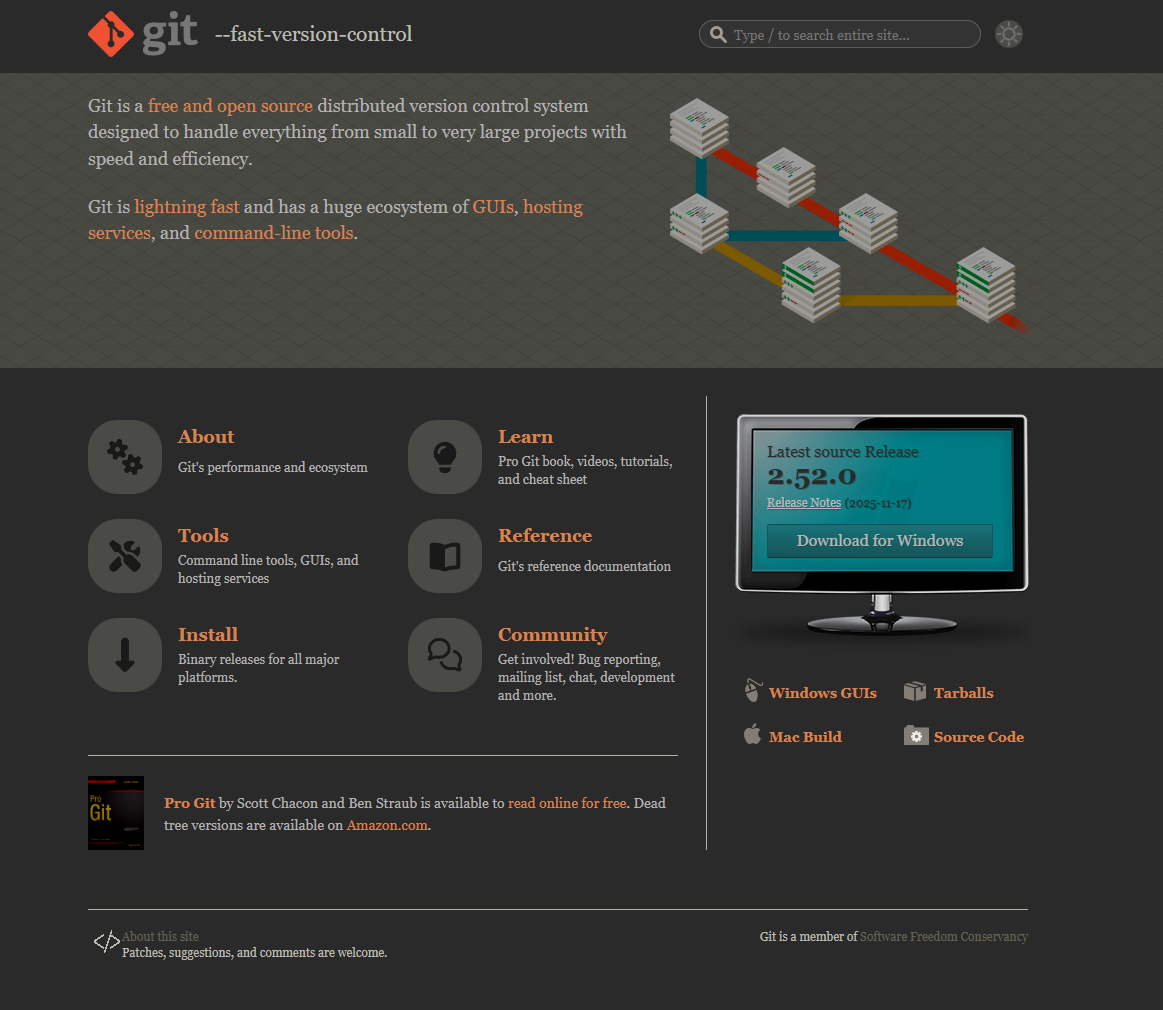
Git 공식 사이트 메인 페이지
최신 Git 버전을 받을 수 있는 다운로드 메뉴가 보입니다.
상단 또는 메인 영역에서 Windows, macOS, Linux 등 운영체제별 다운로드 버튼을 확인할 수 있습니다.
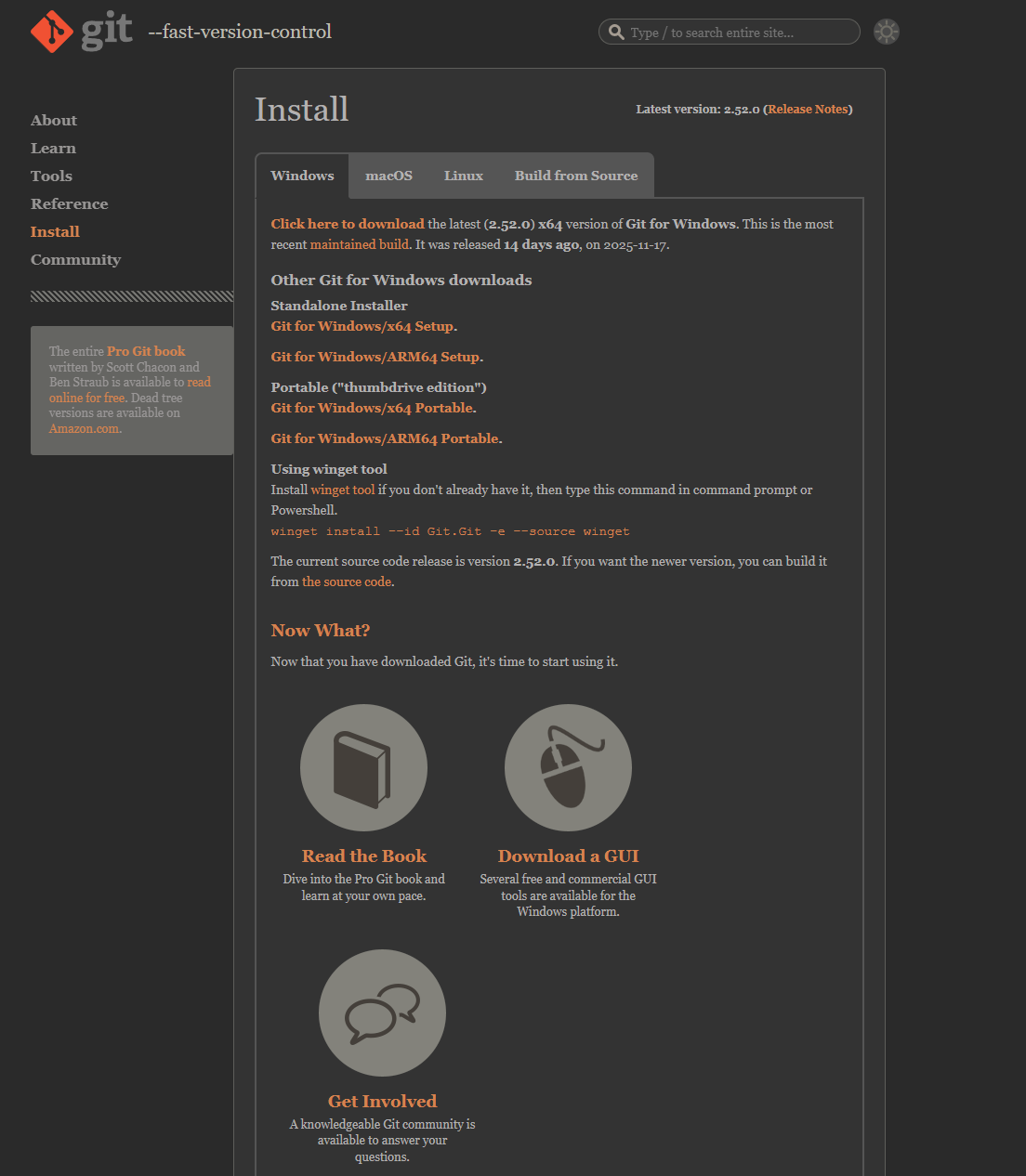
Windows 전용 설치 파일 다운로드 페이지
Windows 사용자는 이 페이지에서.exe설치 파일을 받을 수 있습니다.64-bit Git for Windows Setup버튼을 눌러 설치 파일을 다운로드합니다.

Git 설치 시작 화면
Git Setup Wizard가 실행된 화면입니다.
안내를 확인한 뒤 Next 버튼을 눌러 설치를 진행합니다.
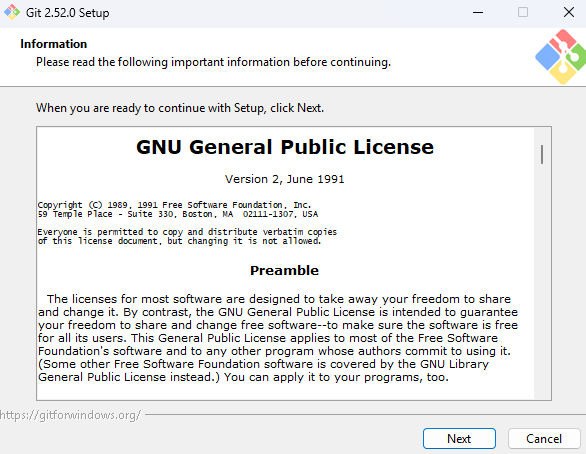
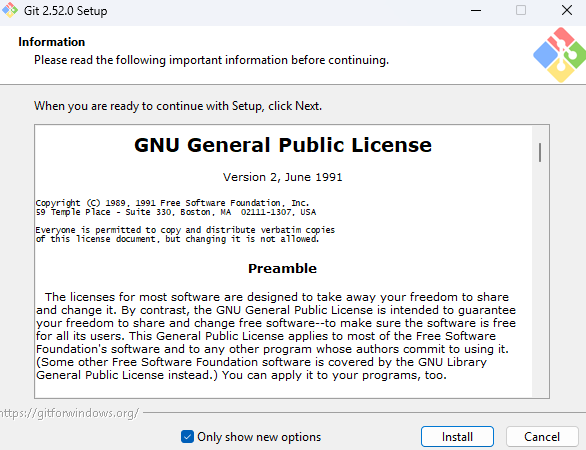
GNU GPL 라이선스 안내 화면
Git이 오픈소스(GPL) 라이선스를 기반으로 한다는 안내입니다.
내용은 참고만 하고, Next 버튼을 눌러 다음 단계로 넘어갑니다.

Git 설치 경로 설정 화면
Git을 설치할 폴더(경로)를 지정하는 단계입니다.
특별한 이유가 없다면 기본값(Program Files\Git)을 그대로 두고 Next를 눌러 주세요.
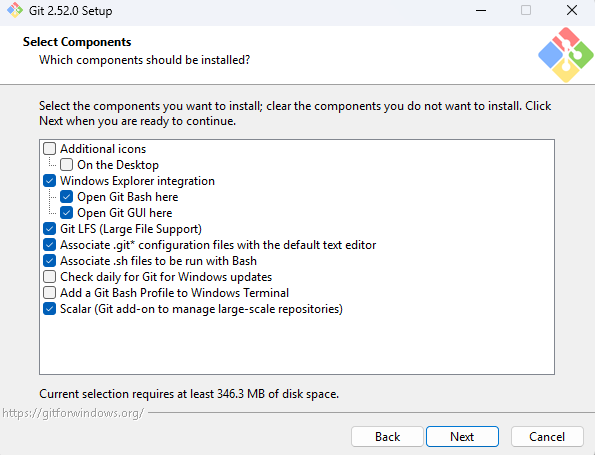
선택적 컴포넌트 설정 화면
바탕화면 아이콘, 우클릭 메뉴 등 추가 기능을 선택하는 단계입니다.
기본 체크 박스를 유지해도 무방하며, Next 버튼을 눌러 진행합니다.
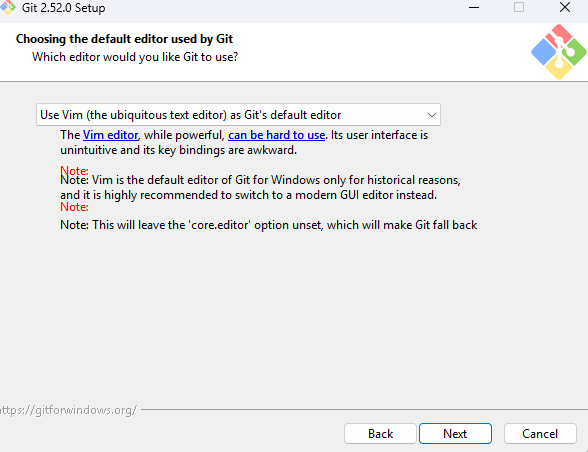
기본 텍스트 에디터 선택
Git에서 커밋 메시지 등을 작성할 때 사용할 기본 에디터를 선택하는 단계입니다.
별도 선호하는 에디터가 없다면 기본값(Vim) 또는 VS Code 등을 선택한 뒤 Next를 누릅니다
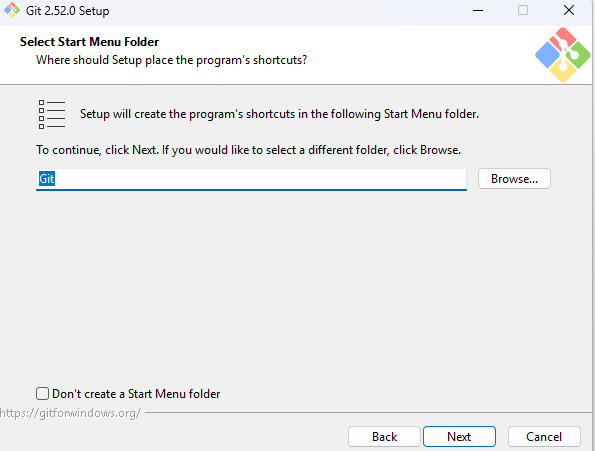
시작 메뉴 폴더 생성 여부
Windows 시작 메뉴에 Git 관련 폴더를 만들지 선택하는 화면입니다.
기본 설정(새 폴더 생성)을 그대로 두고 Next를 눌러 주면 됩니다.
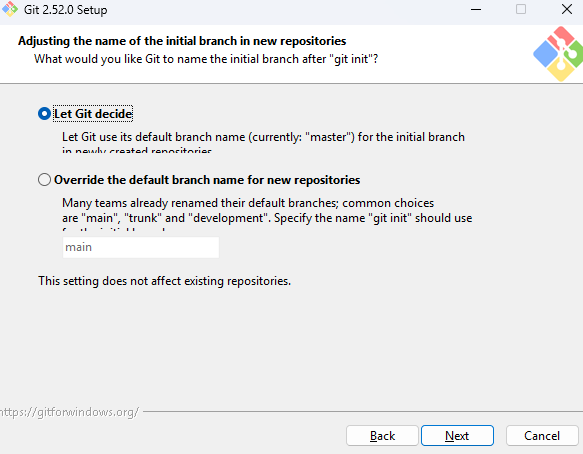
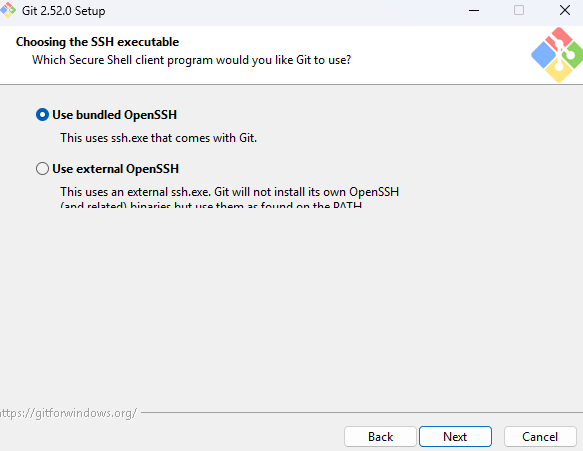
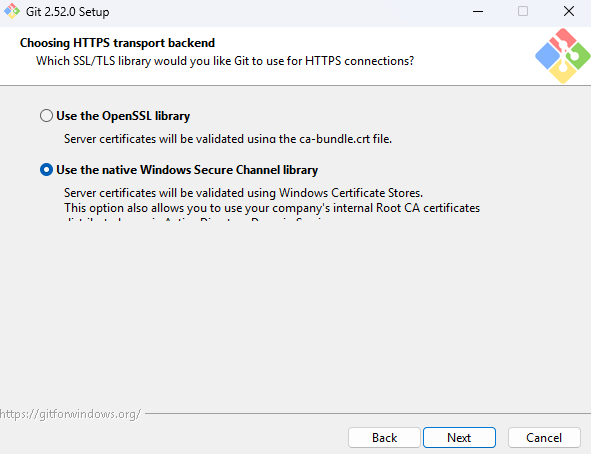
HTTPS 통신 방식 선택
Git이 원격 저장소와 통신할 때 사용할 HTTPS 라이브러리를 고르는 단계입니다.
기본값인 Use the OpenSSL library를 선택하면 대부분의 환경에서 문제 없이 사용할 수 있습니다.
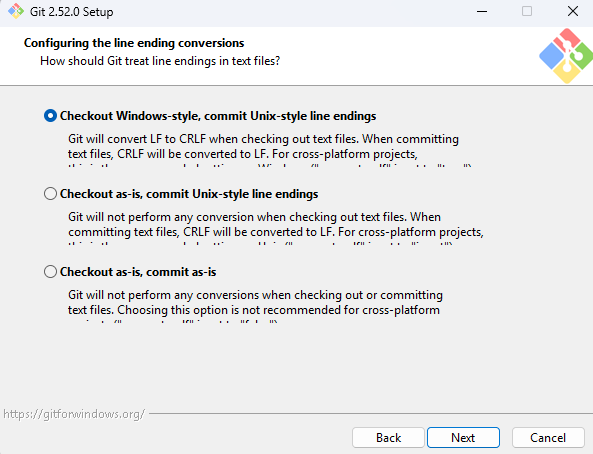
줄바꿈(Line Ending) 방식 설정
Windows와 Unix 계열(OS X, Linux 등)에서 줄바꿈 문자를 어떻게 변환할지 설정합니다.
보통 Checkout Windows-style, commit Unix-style line endings 옵션을 사용하는 것을 권장합니다.
PATH 환경 변수 설정
명령을 어디에서 사용할 수 있을지 정하는 화면입니다.
일반적으로 Git from the command line and also from 3rd-party software 옵션을 선택하는 것을 추천합니다.

터미널(콘솔) 프로그램 선택
Git Bash에서 사용할 터미널을 선택하는 화면입니다.
기본값인 Use MinTTY 옵션을 그대로 사용해도 무방합니다.

git pull기본 동작 설정git pull실행 시 merge/rebase 중 어떤 방식을 기본으로 쓸지 고르는 단계입니다.
Git에 익숙하지 않다면 기본값(merge)을 유지하는 것이 안전합니다.
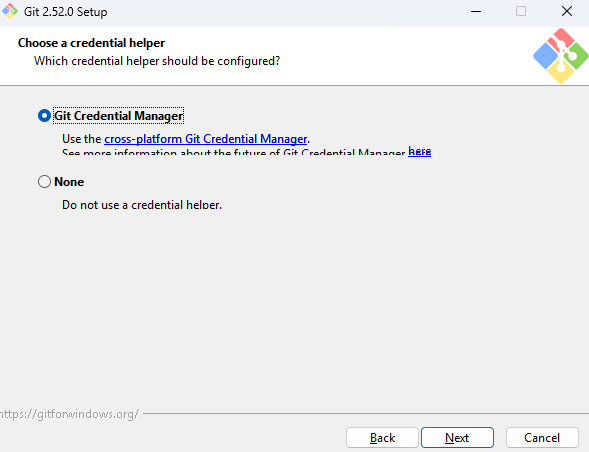
자격 증명 관리자(Credential Manager) 설정
원격 저장소 접속에 사용할 계정 정보(아이디/토큰 등)를 어떻게 저장할지 선택합니다.
기본값인 Windows Credential Manager 사용 옵션을 선택하면 로그인 정보를 편리하게 관리할 수 있습니다.

추가 기능 옵션
파일 시스템 캐시, 대용량 저장소 지원 등 부가 기능을 켜고 끌 수 있는 화면입니다.
특별한 요구 사항이 없다면 기본 설정 그대로 두고 Next를 눌러도 됩니다.
실험적(Experimental) 기능 설정
아직 안정화되지 않은 실험 기능을 사용할지 여부를 선택하는 화면입니다.
대부분의 경우 체크하지 않고 그대로 Install을 진행하는 것을 추천합니다.
git installing 중입니다.
설치가 다 될 때까지 기다려주세요.

설치 진행 화면
Git이 실제로 파일을 복사하고 설정을 적용하는 단계입니다.
이 화면에서는 별다른 조작 없이 완료될 때까지 기다리면 됩니다.
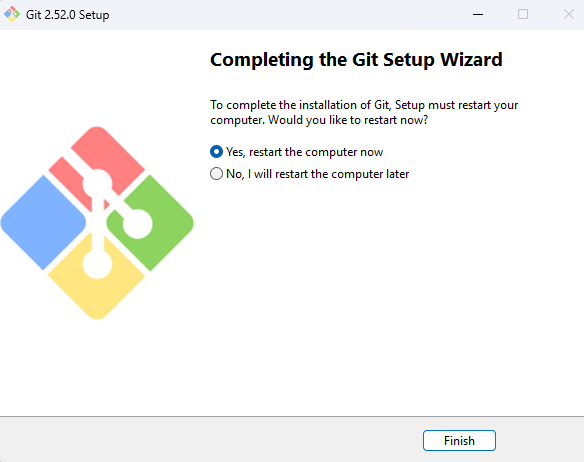
Git 설치 완료 화면
설치가 정상적으로 끝났다는 메시지가 표시됩니다.
필요하다면 “Launch Git Bash” 옵션을 체크한 뒤 Finish 버튼을 눌러 Git Bash를 바로 실행할 수 있습니다.

CMD로 git 버전 확인
CMD를 켜서 git version 를 입력하면 git 버전이 정상적으로 표현된다면 정상적으로 설치 완료되었습니다.
'dev > 기타' 카테고리의 다른 글
| 혹시 GPT가 느리신가요? 최근 느려지는 이유와 해결 방법 정리 (46) | 2025.11.25 |
|---|---|
| Github Pages 생성 방법 (19) | 2025.11.21 |
| 2025년 최고의 VPN 추천 가이드 - 안전한 인터넷 사용을 위한 완벽 비교 (8) | 2025.05.11 |
| 바탕화면(Wallpaper) PC/모바일 사이트 추천 합니다. (54) | 2024.05.12 |